
Yazılım Çözümleri · Pazarlama ve içerik
Uzman Ekran Vitrini
Ekran görüntünüzü arka plana oturtun, oklarla anlatın, hassas bilgiyi gizleyin ve paylaşım boyutunda indirin.
- B2B ve B2C
- Pazarlama ve içerik
- Web tabanlı, mobil uyumlu
Kısa özet
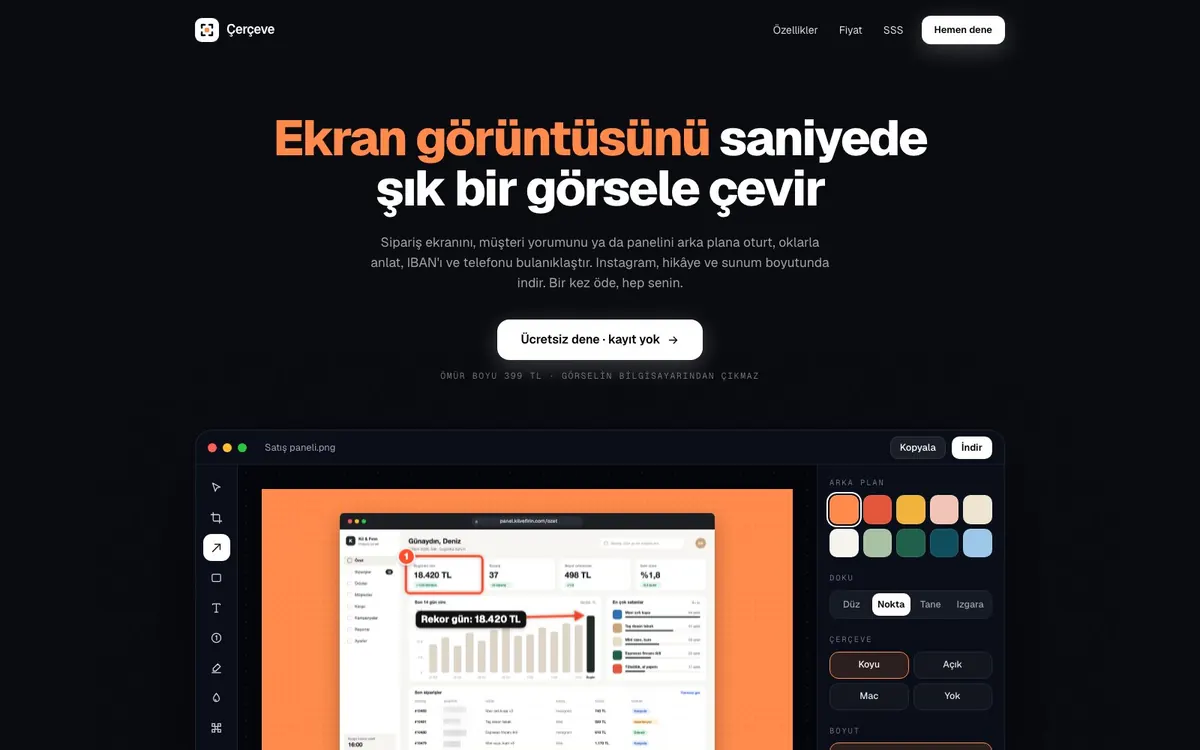
Uzman Ekran Vitrini, Instagram ve e-ticaret satıcıları, yazılım girişimleri, eğitmenler ve ajanslar için geliştirdiğimiz web tabanlı bir görsel hazırlama aracıdır. Ekran görüntüsü yapıştırılır, renkli ya da dokulu bir arka plana oturtulur. Oklar, numaralı işaretler ve metinlerle anlatılır. IBAN ve telefon gibi bilgiler bulanıklaştırılır. Görsel gönderi, hikâye ya da sunum boyutunda indirilir.
01 · Ne çözer
Uzman Ekran Vitrini hangi sorunu çözer?
Sipariş ekranı, müşteri yorumu ya da satış paneli çoğu zaman olduğu gibi kırpılıp paylaşılır. Bu görüntüler sosyal medyada küçük, dağınık ve okunaksız görünür. Neyin önemli olduğu da izleyiciye anlatılmaz. Uzman Ekran Vitrini, ekran görüntüsünü düzenli bir arka plana oturtur. Önemli rakam bir kutuyla, açıklama bir okla ve metinle işaretlenir. Böylece görsel ne anlattığını kendisi söyler.
Ekran görüntülerinde paylaşılmaması gereken bilgiler de olur. Müşteri adı, telefon numarası, IBAN ya da sipariş ayrıntıları gözden kaçabilir. Bu bilgileri ayrı bir programda kapatmak zaman alır. Bu araçta bulanıklaştırma aracı aynı ekrandadır. Gizlenecek alan seçilir ve görüntü paylaşıma hazır hâle gelir. Tanıtım sayfasına göre görsel bilgisayardan çıkmaz; işlem tarayıcıda yapılır.
Her platform ayrı bir boyut ister. Instagram gönderisi, hikâye, LinkedIn paylaşımı ve sunum slaytı için aynı görüntünün farklı ölçüleri gerekir. Uzman Ekran Vitrini bu boyutları hazır seçenek olarak sunar. Arka plan, pencere görünümü, kenar boşluğu ve gölge ayarları korunur. Ekip için hazırlanan görseller aynı düzende kalır ve marka görünümü sayfadan sayfaya değişmez.
02 · Kimler için
Uzman Ekran Vitrini kimler için uygun?
- Instagram satıcıları, sipariş ve müşteri yorumu ekranlarını paylaşılır görsellere çevirir.
- E-ticaret işletmeleri, satış paneli ve kampanya sonuçlarını hassas bilgileri gizleyerek paylaşır.
- Yazılım girişimleri, ürün ekranlarını tanıtım ve güncelleme duyurularında kullanır.
- Eğitmenler, ders anlatımında kullandıkları ekranları oklar ve numaralı işaretlerle açıklar.
- Ajanslar, müşteri raporlarındaki ekran görüntülerini aynı görsel düzende hazırlar.
03 · Özellikler
Uzman Ekran Vitrini özellikleri
- Yapıştır ve başla
Ekran görüntüsü Ctrl ya da Cmd ile V tuşlarına basılarak yapıştırılır veya sürüklenip bırakılır. Birden fazla görsel üst şeritte sekme olarak açılır ve aralarında geçilir.
- İşaretleme araçları
Kırpma, ok, dikdörtgen kutu, metin, numaralı işaret ve vurgulama kalemi araç çubuğunda bulunur. Renkler yan paletten seçilir; yapılan işlem geri alınabilir.
- Hassas bilgiyi bulanıklaştırma
IBAN, telefon numarası, müşteri adı ya da sipariş ayrıntısı gibi alanlar bulanıklaştırma aracıyla gizlenir. Böylece görüntü ayrı bir programa taşınmadan paylaşıma hazır olur.
- Hazır boyutlar
Instagram gönderisi, hikâye, X ve LinkedIn, sunum ve kare boyutları hazır seçenek olarak sunulur. Serbest seçeneğinde boyut görselin kendisine göre belirlenir.
- Arka plan seçenekleri
Arka plan düz renk, doku ya da bulanık olarak seçilir. Nokta, tane, çizgi, ızgara, dalga ve halka dokuları renk paletindeki tonlarla birlikte kullanılır.
- Pencere görünümü
Ekran görüntüsü koyu, açık, Mac ya da telefon görünümlü bir pencereye yerleştirilir veya yalın bırakılır. Pencerenin üstündeki adres çubuğuna istenen site adresi yazılır.
- Düzen ayarları
Kenar boşluğu, köşe yuvarlama ve ölçek kaydırıcılarla ayarlanır. Gölge yok, yumuşak ya da sert seçilir. Görselin köşesine kullanıcı adı ya da marka adı eklenir.
- Dışa aktarma
Görsel PNG ya da JPG olarak, normal ya da iki kat çözünürlükte indirilir. Kopyala düğmesiyle panoya alınır ve doğrudan bir mesaja ya da belgeye yapıştırılır.
- Hazır tasarımlar ve son işler
Sağ paneldeki sekmelerden hazır tasarım düzenlerine ve son yapılan işlere ulaşılır. Böylece aynı görünüm sonraki görsellerde yeniden kurulmadan kullanılır. Ekip görselleri de aynı düzende kalır.
04 · Nasıl çalışır
Uzman Ekran Vitrini ile iş akışı adım adım
- Kullanıcı ekran görüntüsünü yapıştırır ya da sürükleyip bırakır.
- Paylaşılacak platforma uygun boyutu ve arka planı seçer.
- Önemli alanları ok, kutu ve numaralı işaretle gösterir, hassas bilgileri bulanıklaştırır.
- Pencere görünümünü, kenar boşluğunu ve gölgeyi ayarlar.
- Görseli PNG ya da JPG olarak indirir veya panoya kopyalar.
05 · Ekranlar
Uzman Ekran Vitrini ekranlarından örnekler
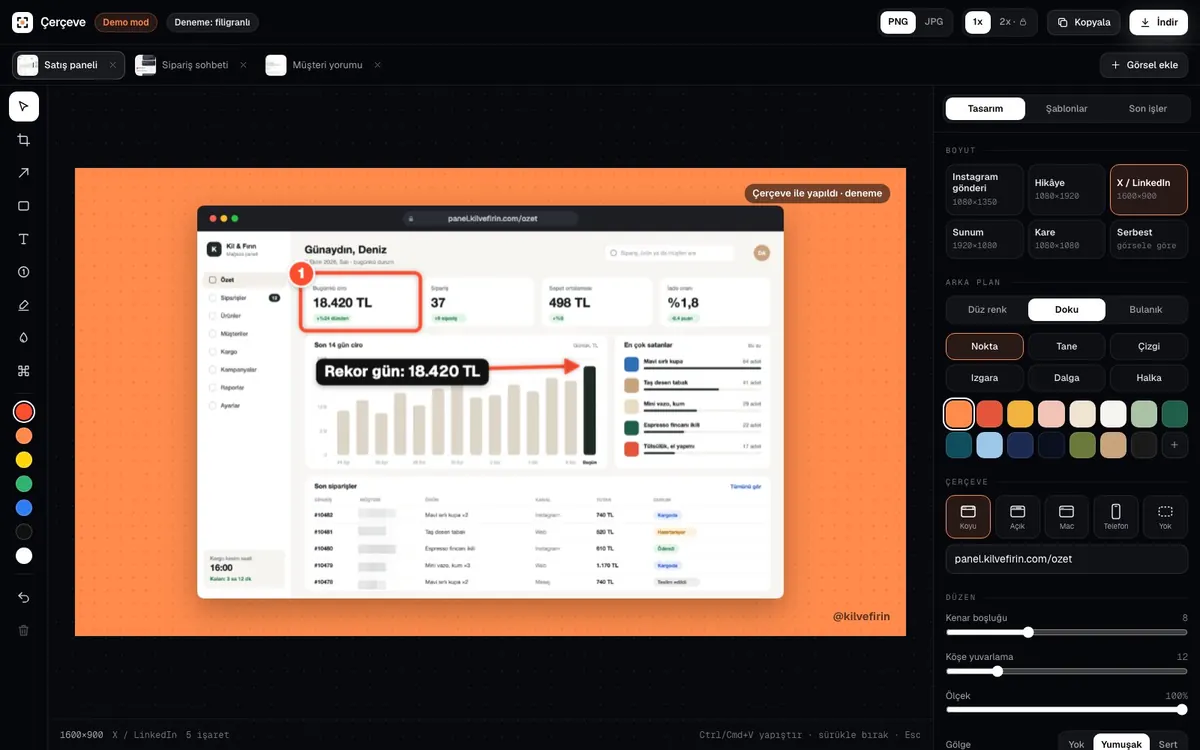
Ekran görüntüleri örnek veriyle hazırlanmış tanıtım ekranlarıdır; görünen ad, logo ve rakamlar temsilidir. Kurulumda arayüz sizin markanızla düzenlenir.
06 · Uyarlama
Uzman Ekran Vitrini markanıza nasıl uyarlanır?
- Ajans ya da işletme markasıyla logo, renk paleti ve arayüz talebe göre uyarlanır.
- Markanıza özel arka planlar, renkler ve hazır tasarım düzenleri talebe göre eklenir.
- Ekip hesapları, ortak görsel arşivi ve üyelik ya da ödeme yapısının kapsamı görüşmede netleşir; ödeme sağlayıcısı talebe göre bağlanabilir.
- Görsellerin sunucuda saklanması istenirse kişisel veri işleme süreçleri (aydınlatma, açık rıza, saklama süresi) kurulumda birlikte ele alınır.
Kurulumdan bakıma teslim adımları
- 01. AdımGörüşme ve kapsam
İş akışınızı dinler, hangi modüllerin açılacağını ve kimlerin kullanacağını birlikte netleştiririz.
- 02. AdımMarkalama
Logo, renk, alan adı ve metinleri markanıza göre düzenler; arayüzü Türkçe iş dilinize uyarlarız.
- 03. AdımKurulum ve veri
Uygulamayı sunucuya kurar, varsa mevcut listelerinizi aktarır ve kullanıcı yetkilerini tanımlarız.
- 04. AdımEğitim ve yayın
Ekibinize kısa bir kullanım eğitimi verir, deneme sürecinden sonra uygulamayı yayına alırız.
- 05. AdımBarındırma ve bakım
Barındırma, yedekleme, güncelleme ve teknik destek işlerini düzenli olarak sürdürürüz.
07 · Sık sorulanlar
Uzman Ekran Vitrini hakkında sık sorulan sorular
Görsellerim bir sunucuya yükleniyor mu?
Tanıtım sayfasına göre işlem tarayıcıda yapılır ve görsel bilgisayardan çıkmaz. Ekip kullanımında sunucu tarafı saklama istenirse yapı kapsam görüşmede netleşir.
Hangi boyutlarda görsel hazırlayabilirim?
Instagram gönderisi, hikâye, X ve LinkedIn, sunum ve kare boyutları hazırdır. Serbest seçeneğiyle görselin kendi boyutu da kullanılabilir. Markanıza özel boyutlar talebe göre eklenir.
Kendi markamla kullanabilir miyim?
Evet. Aracı ajansınızın ya da işletmenizin adı, logosu ve renkleriyle kurup markanıza uyarlıyoruz. Müşterilerinize kendi sitenizde sunabilirsiniz.
Bulanıklaştırılan bilgi geri açılabilir mi?
Bulanıklaştırma, indirilen görselde ilgili alanı okunmaz hâle getirmek için kullanılır. Paylaşmadan önce indirilen dosyayı kontrol etmenizi öneririz.
Kurulum ne kadar sürer?
Süre, markalama ve eklenecek özelliklerin kapsamına göre değişir. Görüşmeden sonra size net bir iş planı sunarız.
Diğer yazılım çözümlerimiz
İlginizi çekebilecek diğer çözümler
 Pazarlama ve içerikB2BPazarlama ve içerik · Web uygulamasıUzman Harita SıralamaHarita aramalarında hangi sokakta kaçıncı sırada çıktığınızı ısı haritasıyla görün.B2Bİncele →
 Pazarlama ve içerikB2BPazarlama ve içerik · Web uygulamasıUzman InfluencerInfluencer kampanyalarınızı tablolarla değil; brief, bütçe, teslimat ve performansla aynı panelde yönetin.B2Bİncele →
 Pazarlama ve içerikB2BPazarlama ve içerik · Web uygulamasıUzman İçerik TakvimiBütün markaların Instagram, TikTok, LinkedIn, X ve Facebook gönderileri aynı haftalık takvimde.B2Bİncele →
Sitenizi neyin geride tuttuğunu birlikte bulalım.
Buradaki bilgiler genel çerçevededir. Projenize özel kapsam, süre ve fiyat bandı görüşme sonrasında netleşir.