
Yazılım Çözümleri · Eğitim ve kariyer
Uzman Sunum
Konunuzu yazın ya da dosyanızı bırakın; slaytlar düzenlensin, siz sunun ve PPTX ya da PDF indirin.
- B2B ve B2C
- Eğitim ve kariyer
- Web tabanlı, mobil uyumlu
Kısa özet
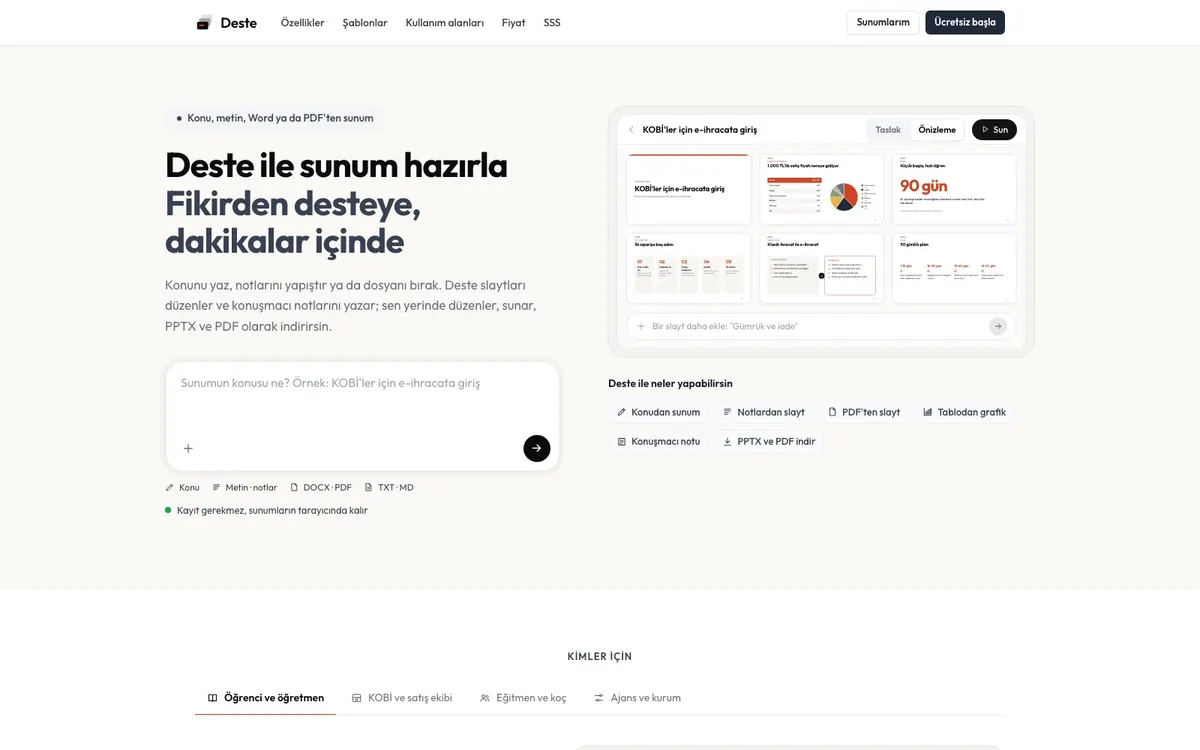
Uzman Sunum, öğrenciler, öğretmenler, KOBİ'ler ve eğitmenler için geliştirdiğimiz web tabanlı sunum hazırlama aracıdır. Bir konu yazarsınız, notlarınızı yapıştırırsınız ya da Word veya PDF dosyası bırakırsınız. Araç slaytları düzenler ve konuşmacı notlarını yazar. Slaytları tarayıcıda düzenler, buradan sunar, PPTX ya da PDF olarak indirirsiniz.
01 · Ne çözer
Uzman Sunum hangi sorunu çözer?
Sunum hazırlamanın zor kısmı içerik değil, biçimdir. Fikirler hazırdır ama boş slayt karşısında saatler geçer. Metin kutuları kayar, başlık boyutları tutarsız olur, tablolar okunmaz hâle gelir. Öğrenci ödevini, öğretmen ders anlatımını, satış ekibi teklif sunumunu aynı sıkıntıyla hazırlar. Uzman Sunum bu biçim işini üstlenir. Siz anlatmak istediğinizi verirsiniz, araç bunu düzenli slaytlara dönüştürür.
Başlangıç noktası esnektir. Sunumun konusunu bir cümleyle yazabilir, toplantı notlarınızı yapıştırabilir ya da Word, PDF, TXT veya Markdown dosyası bırakabilirsiniz. Araç içeriği slaytlara böler ve her slayt için uygun bir düzen seçer. Kapak, başlık ve madde, iki sütun, karşılaştırma, zaman çizelgesi ve süreç adımları bu düzenlerden bazılarıdır. Her slayda konuşmacı notu da eklenir.
Hazırlanan sunum düzenleyicide açılır. Metne tıklayıp yazarsınız, slaytların sırasını değiştirir, kopyalar ya da silersiniz. Tablo içeren slaytlarda satır ve sütun eklenir, veri pasta ya da çubuk grafiğe dönüşür. Sağ panelden düzen ve tema bir tıkla değiştirilir. Çalışmalar otomatik kaydedilir. Hazır olduğunuzda tarayıcıdan sunar ya da dosyayı PPTX veya PDF olarak dışa aktarırsınız.
02 · Kimler için
Uzman Sunum kimler için uygun?
- Öğrenciler, ödev ve proje sunumlarını notlarından ya da kaynak PDF'lerinden düzenli slaytlara çevirir.
- Öğretmenler, ders anlatımlarını konu başlığından başlayarak konuşmacı notlu sunumlara dönüştürür.
- KOBİ'ler ve satış ekipleri, teklif ve ürün sunumlarını tablo ve grafiklerle hazırlar.
- Eğitmenler ve koçlar, atölye içeriklerini süreç adımları ve zaman çizelgeleriyle anlatır.
- Ajanslar ve kurumlar, ekiplerin kendi marka renkleriyle tutarlı sunumlar üretmesini sağlar.
03 · Özellikler
Uzman Sunum özellikleri
- Konudan sunum
Sunumun konusunu bir cümleyle yazarsınız, araç slayt akışını kurar. Hazırlanan sunumun sonuna bir istekle yeni slayt eklenebilir, örneğin gümrük ve iade konusu.
- Notlardan ve dosyadan slayt
Toplantı notlarınızı yapıştırabilir ya da Word, PDF, TXT veya Markdown dosyası bırakabilirsiniz. Araç içeriği slaytlara böler ve her slayt için uygun bir düzen seçer.
- On farklı slayt düzeni
Kapak, başlık ve madde, iki sütun, karşılaştırma, zaman çizelgesi, büyük rakam, alıntı, süreç adımları, tablo ve grafik ile kapanış düzenleri sağ panelden seçilir.
- Tablodan grafik
Tablo içeren slaytlarda satır ve sütun eklenip çıkarılır. Aynı veri bir tıkla pasta ya da çubuk grafiğe dönüşür veya grafik kapatılıp yalnız tablo gösterilir.
- Konuşmacı notu
Her slaytın altında bir konuşmacı notu alanı bulunur. Araç bu notları içeriğe göre yazar, siz de sunum sırasında söylemek istediklerinizi buraya eklersiniz.
- Temalar ve marka
Sade, Gazete, Gece, Okul, Kurumsal ve Orman gibi on tema arasında geçiş yapılır. Marka bölümü, sunumların kurum renkleriyle hazırlanması için ayrıca yer alır.
- Kolay düzenleme
Metne tıklayıp yazarsınız; Enter yeni madde açar, boş maddede silme tuşu maddeyi kaldırır. Slaytlar soldaki listeden sıralanır, kopyalanır ya da silinir.
- Tarayıcıda sunum
Sun düğmesiyle sunum tam ekran açılır, buradan sun ile seçili slayttan başlanır. Slaytlar arasında ok tuşlarıyla geçilir, F5 tuşu da sunumu başlatır.
- PPTX ve PDF indirme
Dışa aktar düğmesiyle sunum PPTX ya da PDF olarak indirilir. Böylece dosyayı PowerPoint ile açabilir, öğretmeninize ya da müşterinize e-postayla gönderebilirsiniz.
04 · Nasıl çalışır
Uzman Sunum ile iş akışı adım adım
- Konunuzu yazar, notlarınızı yapıştırır ya da dosyanızı bırakırsınız.
- Araç slaytları düzenler, her birine uygun düzeni seçer ve konuşmacı notlarını yazar.
- Düzenleyicide metinleri, tabloları, düzenleri ve temayı istediğiniz gibi değiştirirsiniz.
- Tarayıcıdan sunar ya da sunumu PPTX veya PDF olarak dışa aktarırsınız.
05 · Ekranlar
Uzman Sunum ekranlarından örnekler
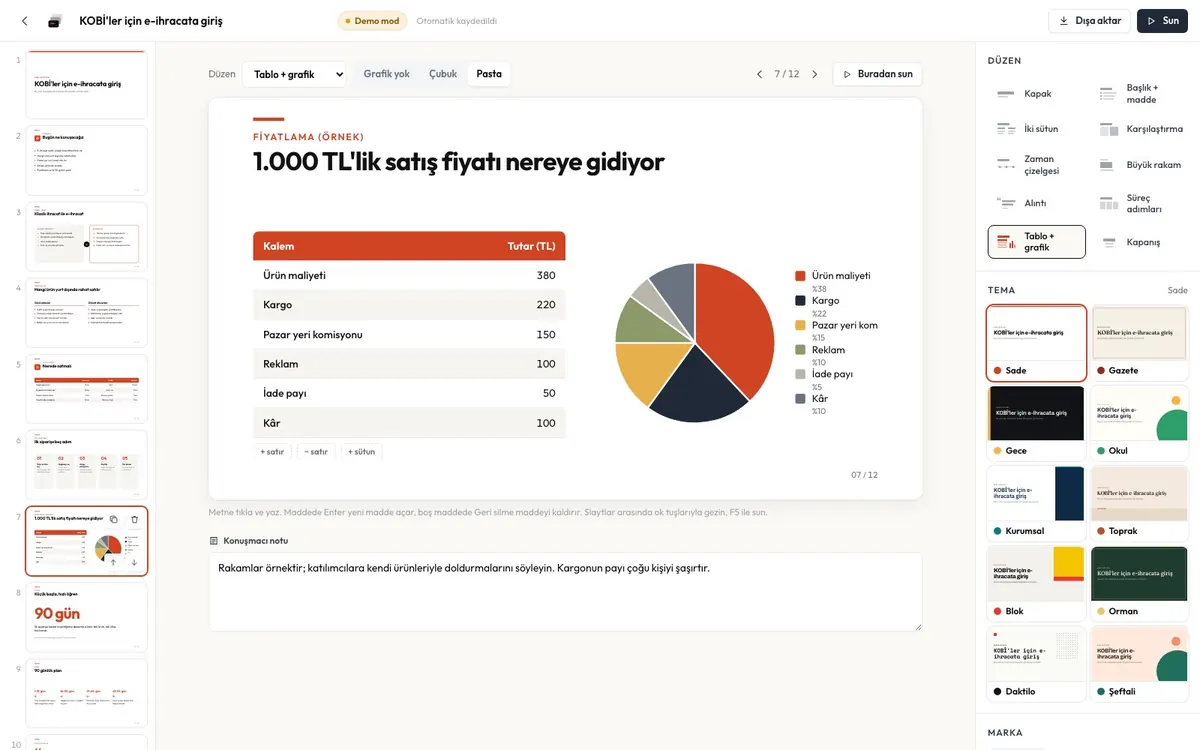
Ekran görüntüleri örnek veriyle hazırlanmış tanıtım ekranlarıdır; görünen ad, logo ve rakamlar temsilidir. Kurulumda arayüz sizin markanızla düzenlenir.
06 · Uyarlama
Uzman Sunum markanıza nasıl uyarlanır?
- Okulunuz, ajansınız ya da kurumunuz için logo, renk ve alan adı talebe göre uyarlanır.
- Kurum renklerinize ve yazı tiplerinize göre özel temalar ile slayt düzenleri kapsam görüşmede netleşir.
- Ekip hesapları, ortak sunum arşivi ve kurumsal oturum açma ekranda hazır görünmez; talebe göre bağlanabilir.
- Yüklenen belgeler ve kullanıcı bilgileri için kişisel veri işleme süreçleri (aydınlatma, açık rıza, saklama süresi) kurulumda birlikte ele alınır.
Kurulumdan bakıma teslim adımları
- 01. AdımGörüşme ve kapsam
İş akışınızı dinler, hangi modüllerin açılacağını ve kimlerin kullanacağını birlikte netleştiririz.
- 02. AdımMarkalama
Logo, renk, alan adı ve metinleri markanıza göre düzenler; arayüzü Türkçe iş dilinize uyarlarız.
- 03. AdımKurulum ve veri
Uygulamayı sunucuya kurar, varsa mevcut listelerinizi aktarır ve kullanıcı yetkilerini tanımlarız.
- 04. AdımEğitim ve yayın
Ekibinize kısa bir kullanım eğitimi verir, deneme sürecinden sonra uygulamayı yayına alırız.
- 05. AdımBarındırma ve bakım
Barındırma, yedekleme, güncelleme ve teknik destek işlerini düzenli olarak sürdürürüz.
07 · Sık sorulanlar
Uzman Sunum hakkında sık sorulan sorular
Hangi dosyalardan sunum hazırlanabilir?
Word ve PDF belgelerinden, TXT ve Markdown dosyalarından sunum hazırlanabilir. Dosya yerine notlarınızı yapıştırabilir ya da yalnız konuyu yazabilirsiniz. Araç içeriği slaytlara böler ve düzenler.
Sunumu PowerPoint'te düzenleyebilir miyim?
Evet. Dışa aktar düğmesiyle sunum PPTX olarak indirilir ve PowerPoint ile açılabilir. Paylaşım ya da baskı için PDF seçeneği de bulunur.
Kendi markamla kullanabilir miyim?
Evet. Uzman Sunum'u kurup okulunuza, ajansınıza ya da kurumunuza uyarlıyoruz. Araç sizin adınız, renkleriniz ve alan adınızla yayına alınır.
Verilerim nerede tutulur?
Gösterim sürümünde sunumlar kayıt gerekmeden tarayıcınızda saklanır. Size kurulan sürümde sunucu tercihi ve yedekleme düzeni birlikte kararlaştırılır.
Kurulum ne kadar sürer?
Kurulum süresi kapsama göre değişir. Özel temalar, ekip hesapları ve kurumsal oturum açma takvimi etkiler. Net plan kapsam görüşmesinden sonra paylaşılır.
Diğer yazılım çözümlerimiz
İlginizi çekebilecek diğer çözümler
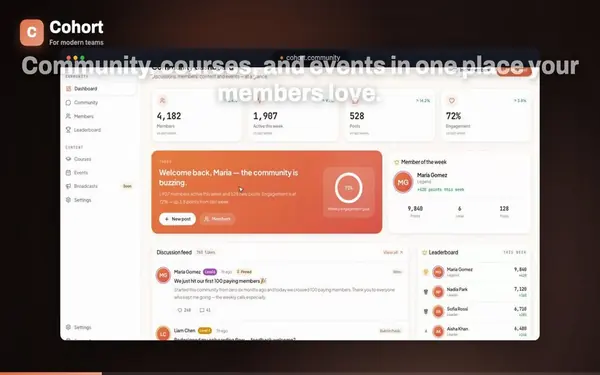 Eğitim ve kariyerB2B ve B2CEğitim ve kariyer · Web uygulamasıUzman ToplulukTartışmalar, kurslar ve etkinlikler kendi alan adınızdaki topluluk platformunda bir arada durur.B2B ve B2Cİncele →
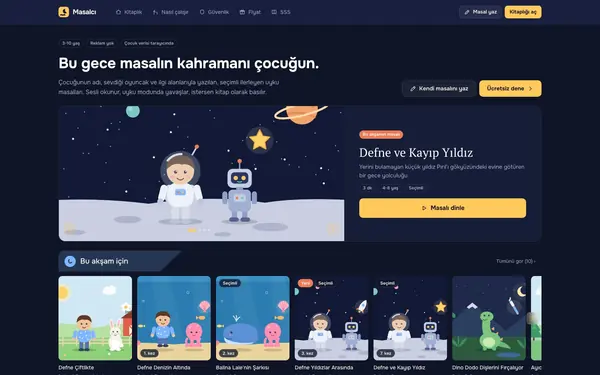 Eğitim ve kariyerB2B ve B2CEğitim ve kariyer · Web uygulamasıUzman Uyku MasalıBu gece masalın kahramanı çocuğunuz olsun; seçimli ilerleyen, sesli okunan, uyku moduyla yavaşlayan masallar.B2B ve B2Cİncele →
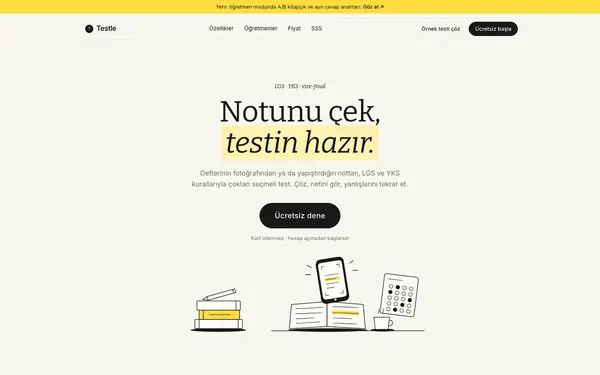 Eğitim ve kariyerB2B ve B2CEğitim ve kariyer · Web uygulamasıUzmanla NetleDefterin fotoğrafını çekin; LGS ve YKS kurallarıyla çoktan seçmeli test hazırlansın, netinizi görün.B2B ve B2Cİncele →
Sitenizi neyin geride tuttuğunu birlikte bulalım.
Buradaki bilgiler genel çerçevededir. Projenize özel kapsam, süre ve fiyat bandı görüşme sonrasında netleşir.